📋 목차
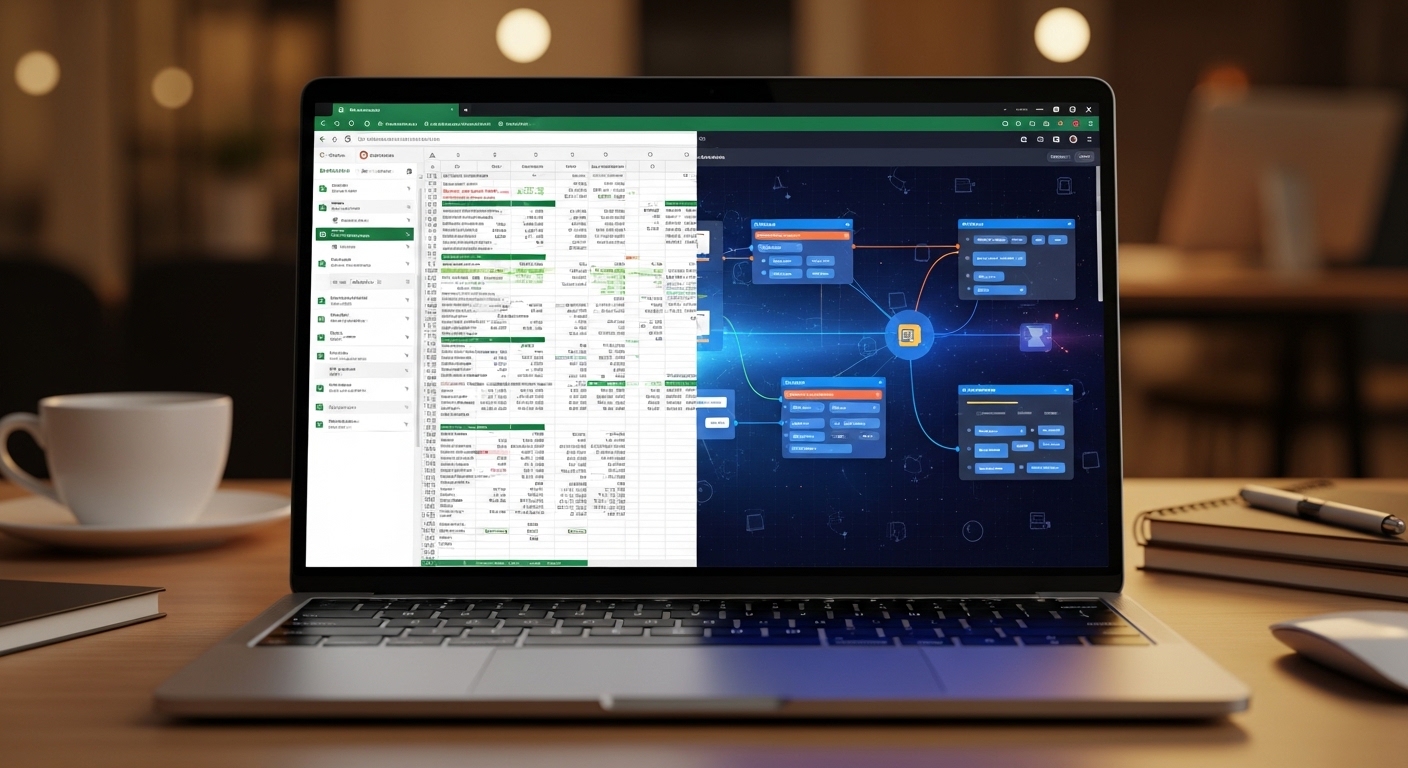
매주 반복되는 엑셀 정리 작업에 2시간씩 쓰고 있다면, AI 자동화 도구 하나로 그 시간을 10분으로 줄일 수 있거든요.
저도 한때 엑셀 함수의 달인이라고 자부했어요. VLOOKUP은 기본이고, INDEX MATCH 조합도 자유자재로 쓰고, 피벗 테이블로 보고서도 뚝딱 만들었죠. 근데 문제는 그 “뚝딱”이 매주 반복된다는 거였어요. 거래처별 매출 데이터 정리, 주간 보고서 포맷 맞추기, 다른 시트에서 데이터 끌어오기. 수식 하나 잘못 건드리면 줄줄이 깨지는 참조 에러까지. 솔직히 엑셀 자체가 나쁜 게 아니라, 같은 작업을 사람이 반복하는 구조가 문제였던 거예요.
그러다 작년 초에 팀 후배가 “이거 자동화하면 안 돼요?”라고 물었고, 그게 계기가 됐어요. ChatGPT한테 VBA 코드를 짜달라고 한 게 시작이었는데, 거기서 멈추지 않고 Zapier, Make, Notion AI까지 건드리게 됐거든요. 지금은 주 2시간 걸리던 반복 업무가 진짜로 자동으로 돌아가요.
엑셀이 한계인 순간, 누구나 겪는다
오해하지 마세요. 엑셀은 여전히 강력한 도구예요. 문제는 엑셀이 못하는 게 아니라, 엑셀로 하기엔 너무 비효율적인 작업이 분명히 존재한다는 거예요. 매일 메일에서 데이터를 복사해서 시트에 붙여넣는 작업, 여러 부서에서 보내온 파일을 하나로 합치는 작업, 특정 조건에 맞는 데이터만 걸러서 다른 팀에 전달하는 작업. 이런 건 수식의 문제가 아니라 워크플로우의 문제거든요.
McKinsey가 발표한 데이터를 보면, 현재 AI 기술만으로도 미국 전체 근로시간의 약 57%가 자동화 가능하다고 해요. 물론 이게 전부 엑셀 작업은 아니지만, 문서 작성이나 데이터 정리, 패턴 분석 같은 게 상당 부분을 차지하거든요. 슬랙에서 진행한 설문조사에서도 AI를 매일 사용하는 직장인이 안 쓰는 사람보다 생산성이 64% 높았다는 결과가 나왔어요.
제가 느꼈던 결정적 한계는 “조건 분기”였어요. A 조건이면 이 시트로 보내고, B 조건이면 메일을 발송하고, C 조건이면 슬랙 알림을 보내야 하는데, 이걸 엑셀 안에서 해결하려니까 VBA 매크로가 점점 괴물이 되더라고요. 한 번 만들어놓으면 수정도 어렵고, 만든 사람이 퇴사하면 아무도 손 못 대는 블랙박스가 되어버리죠.
엑셀 대신 쓸 수 있는 AI 자동화 도구들
AI 자동화 도구라고 하면 뭔가 거창하게 느껴질 수 있는데, 실제로 써보면 엑셀보다 쉬운 것들이 꽤 있어요. 크게 세 가지 유형으로 나눌 수 있거든요.
첫 번째는 엑셀 안에 AI를 붙이는 방식이에요. Microsoft Copilot이 대표적이죠. 기존 엑셀 환경은 그대로 두면서 자연어로 명령하면 수식을 만들어주고, 데이터 분석도 해줘요. “이 데이터에서 매출 상위 10개 거래처 뽑아줘”라고 치면 알아서 처리해주는 식이에요.
두 번째는 워크플로우 자동화 도구예요. Zapier, Make(구 Integromat), n8n 같은 것들인데, 서로 다른 앱을 연결해서 데이터를 자동으로 이동시켜줘요. 구글 폼에 응답이 들어오면 자동으로 구글시트에 정리되고, 슬랙에 알림까지 가는 식의 자동화가 코딩 없이 가능하거든요.
세 번째는 AI 기반 올인원 업무 도구예요. Notion AI, 구글시트 AI 함수 같은 건데, 스프레드시트와 문서를 넘나들면서 요약, 분류, 텍스트 생성까지 해줘요. 구글시트에서는 최근 Gemini 기반 AI 함수가 무료로 풀렸는데, 셀 안에서 바로 AI한테 질문할 수 있어서 상당히 유용해요.
📊 실제 데이터
한 설문조사에 따르면, 생성 AI를 활용하는 근로자 중 48%가 업무 시간 절약 효과를 체감했고, 이 중 39%는 주당 10시간 이상을 절약했다고 응답했어요. 절약된 시간은 창의적 작업(42%), 동료와의 소통(36%), 가족과의 시간(32%)에 재투자되고 있었다고 해요.
엑셀 안에서 AI를 쓰는 방법도 있다
엑셀을 완전히 버릴 필요는 없어요. 오히려 엑셀에 AI를 얹는 게 가장 현실적인 시작점일 수 있거든요. 제가 처음 시도했던 것도 이 방법이었어요.
Microsoft 365 Copilot은 엑셀, 워드, 파워포인트 전체에 걸쳐 AI를 쓸 수 있게 해주는 서비스예요. 개인용은 Microsoft 365 Personal 기준 연 125,000원(월로 따지면 약 10,400원) 수준이고, 비즈니스용은 사용자당 월 36,500원 정도 해요. 글 작성 시점 기준이라 최신 가격은 Microsoft 공식 사이트에서 확인하는 게 좋아요.
근데 솔직히 말하면, 처음에 Copilot을 쓸 때 기대가 너무 컸어요. “자연어로 말하면 다 해주겠지”라고 생각했는데, 실제로는 프롬프트를 잘 써야 원하는 결과가 나오더라고요. “매출 데이터 분석해줘”보다 “B열의 월별 매출 합계를 구하고 C열에 전월 대비 증감률을 퍼센트로 계산해줘”라고 구체적으로 요청해야 했어요. 이게 한두 번 시행착오를 거치면 감이 오는데, 첫날은 좀 답답했던 게 사실이에요.
무료 대안도 있어요. ChatGPT한테 엑셀 데이터를 복붙하고 “이 데이터로 피벗 분석해줘”라고 하면 파이썬 코드로 분석 결과를 내놓거든요. 또 구글시트의 AI 함수를 쓰면 셀 안에서 바로 텍스트 분류나 요약이 가능해요. 비용이 부담되는 분들은 이쪽부터 시작하는 것도 방법이에요.
노코드 자동화, Zapier와 Make 직접 비교
엑셀 안에서의 AI가 “수식을 대신 만들어주는” 수준이라면, Zapier나 Make 같은 노코드 자동화 도구는 아예 앱과 앱 사이를 자동으로 연결해주는 거예요. 이게 진짜 게임 체인저였어요. 예를 들어, 구글 폼에 응답이 들어오면 → 구글시트에 자동 저장 → 슬랙 채널에 알림 → 담당자에게 이메일 발송. 이 네 단계가 사람 손 하나 안 대고 돌아가거든요.
| 항목 | Zapier | Make |
|---|---|---|
| 무료 플랜 | 월 100작업 | 월 1,000크레딧 |
| 유료 시작가 | 월 $19.99 (연결제) | 월 $9 (연결제) |
| 연동 앱 수 | 7,000개 이상 | 3,000개 이상 |
| 난이도 | 초보 친화적 | 중급, 시각적 편집 |
| 강점 | 설정 간편, 앱 생태계 | 복잡한 분기 처리, 가성비 |
제가 둘 다 써본 기준으로 말하면, 자동화가 처음이면 Zapier가 확실히 편해요. 트리거(시작 조건)와 액션(실행 동작)을 고르면 끝이거든요. 근데 좀 복잡한 걸 하려고 하면 Zapier는 단계마다 비용이 쌓여서 부담이 됐어요. Make는 처음 배우는 데 하루 정도 걸렸지만, 조건 분기를 시각적으로 만들 수 있어서 복잡한 워크플로우에는 Make가 훨씬 나았어요.
하나 아쉬웠던 건, 무료 플랜의 한계가 생각보다 빨리 온다는 거예요. Zapier 무료는 월 100작업인데, 매일 돌아가는 자동화 하나만 만들어도 한 달이면 금방 차요. Make는 1,000크레딧이라 여유가 좀 있지만, 복잡한 시나리오는 크레딧을 많이 먹더라고요. 결국 제대로 쓰려면 유료 전환은 거의 필수라고 보면 돼요.
💡 꿀팁
자동화 도구를 처음 도입할 때는 가장 반복적이면서 실수가 잦은 업무 딱 하나만 골라서 시작하세요. 한꺼번에 여러 업무를 자동화하려다가 세팅에 지쳐서 포기하는 경우를 정말 많이 봤거든요. 저도 처음엔 “거래처 메일 수신 → 구글시트 자동 입력” 하나만 만들었고, 그게 잘 돌아가는 걸 확인한 뒤에 하나씩 늘려갔어요.
실제로 자동화해서 시간 줄인 업무들
구체적으로 어떤 업무를 자동화할 수 있는지가 가장 궁금하실 거예요. 제가 직접 해본 것들 위주로 정리할게요.
가장 효과가 컸던 건 주간 보고서 자동화였어요. 매주 금요일마다 각 부서 구글시트에서 데이터를 모아서 요약하고, 포맷 맞춰서 팀장한테 메일 보내는 게 한 시간 반은 걸렸거든요. 이걸 Make로 자동화했더니 금요일 오후 3시에 알아서 데이터를 수집하고, ChatGPT API로 요약 텍스트까지 만들어서 메일을 보내줘요. 처음 세팅하는 데 반나절 정도 걸렸는데, 그 이후로 6개월째 손 한 번 안 대고 돌아가고 있어요.
두 번째는 고객 문의 분류예요. 이전에는 메일로 들어오는 문의를 사람이 읽고 카테고리별로 나눠서 담당자에게 전달했는데, 지금은 Zapier로 메일이 도착하면 ChatGPT가 내용을 분석해서 자동으로 분류하고 해당 슬랙 채널에 알림을 보내줘요. 완벽하지는 않아요. 분류 정확도가 한 85% 정도인데, 이전에 사람이 하던 것보다 오히려 일관성이 있더라고요. 사람은 바쁘면 대충 분류하잖아요.
세 번째는 뜻밖에도 회의록 정리였어요. 클로바노트나 에이닷노트 같은 AI 회의록 도구를 쓰면 녹음만 해두면 텍스트 변환 + 요약까지 알아서 해주거든요. 이걸 Notion에 자동으로 저장되게 연결해뒀더니, 회의 끝나고 10분이면 정리된 회의록이 팀 페이지에 올라와 있어요. 예전에는 회의 끝나고 30분씩 붙잡고 있었던 걸 생각하면 진짜 격세지감이에요.
💬 직접 써본 경험
처음에 자동화를 세팅할 때 한 가지 실수를 했어요. 에러가 났을 때 알림을 안 만들어놓은 거예요. 주간 보고서가 3주째 안 갔는데 아무도 몰랐어요. API 키가 만료돼서 멈춰있었거든요. 그 뒤로 모든 자동화에 에러 알림을 필수로 넣고 있어요. 자동화는 “만들고 끝”이 아니라 “만들고 모니터링”이 세트라는 걸 그때 뼈저리게 느꼈어요.
AI 자동화 도입할 때 흔히 하는 실수
AI 자동화가 좋다는 건 알겠는데, 실제로 도입하다 보면 의외의 함정이 있어요. 제가 겪거나 주변에서 본 것들을 공유할게요.
가장 흔한 건 “전부 자동화하겠다” 증후군이에요. 처음에 자동화의 맛을 알면 모든 업무를 자동화하고 싶어지거든요. 근데 자동화 세팅 자체가 시간이 드는 작업이에요. 한 달에 한 번 하는 작업을 자동화하느라 이틀을 쓰면, 그건 차라리 수동으로 하는 게 나은 거예요. 주 1회 이상 반복되고, 패턴이 정형화된 작업만 자동화 대상으로 삼는 게 맞아요.
두 번째 실수는 보안 감각 없이 API 키를 뿌리는 거예요. Zapier든 Make든 다른 앱과 연동하려면 API 키나 OAuth 인증이 필요한데, 이걸 팀원들끼리 카톡으로 공유하는 걸 봤어요. 회사 데이터가 오가는 통로인데 보안 의식 없이 쓰면 사고가 날 수 있거든요. 특히 고객 개인정보가 포함된 데이터를 자동화할 때는 반드시 사내 보안 정책을 확인해야 해요.
많은 분이 간과하는 건데, AI의 결과를 검증 없이 그대로 쓰는 것도 위험해요. ChatGPT가 만들어준 엑셀 수식이 얼핏 맞아 보여도 특이 케이스에서 틀리는 경우가 있거든요. 자동화로 만든 보고서에 숫자 하나가 잘못 들어가면 그 파급이 엑셀 수동 작업 실수보다 클 수 있어요. 초기 한두 주는 자동화 결과를 수동으로 크로스체크하는 기간을 꼭 가지세요.
⚠️ 주의
노코드 자동화 도구의 무료 플랜은 기능이 아니라 사용량에 제한이 걸려요. Zapier 무료는 월 100작업, Make 무료는 월 1,000크레딧인데, 업무량이 많은 팀에서는 일주일이면 소진될 수 있어요. 유료 전환 전에 실제 작업 빈도를 미리 계산해보고, 예산 승인을 받아두는 게 좋아요.
자주 묻는 질문
Q. 코딩을 전혀 못해도 자동화 도구를 쓸 수 있나요?
네, 가능해요. Zapier와 Make 모두 드래그 앤 드롭 방식의 노코드 도구라서 코딩 지식 없이 사용할 수 있어요. 다만 조건 분기나 데이터 가공 같은 고급 기능은 약간의 논리적 사고가 필요하긴 해요.
Q. ChatGPT로 엑셀 VBA 코드를 짜는 게 안전한가요?
기본적인 자동화 매크로는 잘 만들어주지만, 복잡한 로직이나 대용량 데이터 처리 코드는 반드시 테스트 환경에서 검증한 뒤에 실무에 적용하세요. AI가 만든 코드에 버그가 숨어 있을 수 있거든요.
Q. 구글시트 AI 함수는 무료인가요?
구글 워크스페이스 사용자라면 Gemini 기반 AI 함수를 추가 비용 없이 사용할 수 있어요. 개인 구글 계정에서도 점차 지원 범위가 넓어지고 있지만, 사용량 제한이 있을 수 있으니 공식 문서를 확인해보세요.
Q. Zapier와 Make 말고 무료로 쓸 수 있는 대안은 없나요?
n8n이라는 오픈소스 자동화 도구가 있어요. 직접 서버에 설치하면 무료로 무제한 사용이 가능하거든요. 다만 클라우드 버전은 유료이고, 초기 설치에 약간의 기술적 지식이 필요해요.
Q. AI 자동화를 도입했는데 오히려 업무가 늘어난 느낌이에요.
초기 세팅 기간에는 원래 그래요. 보통 2~3주 정도 투자하면 안정 궤도에 올라가거든요. 핵심은 한꺼번에 여러 개를 만들지 말고, 하나씩 안정시킨 뒤 다음 자동화로 넘어가는 거예요. 세팅 기간의 수고를 “미래의 시간을 사는 투자”라고 생각하면 마음이 편해져요.
본 포스팅은 개인 경험과 공개 자료를 바탕으로 작성되었으며, 전문적인 의료·법률·재무 조언을 대체하지 않습니다. 정확한 정보는 해당 분야 전문가 또는 공식 기관에 확인하시기 바랍니다. 서비스 가격 및 기능은 글 작성 시점(2026년 4월) 기준이며, 변경되었을 수 있습니다.
엑셀을 완전히 버릴 필요는 없지만, 반복 업무까지 엑셀에 맡기고 있다면 AI 자동화 도구를 하나쯤 붙여보는 게 확실히 답이에요. 코딩 못해도 되고, 거창한 시스템 구축도 필요 없어요. 가장 귀찮은 반복 업무 딱 하나, 거기서부터 시작하면 돼요.
혹시 지금 엑셀로 반복하고 있는 업무가 있으신가요? 댓글로 남겨주시면 어떤 도구로 자동화할 수 있는지 같이 이야기해봐요. 이 글이 도움이 되셨다면 같은 고민을 하는 동료에게 공유해 주세요.