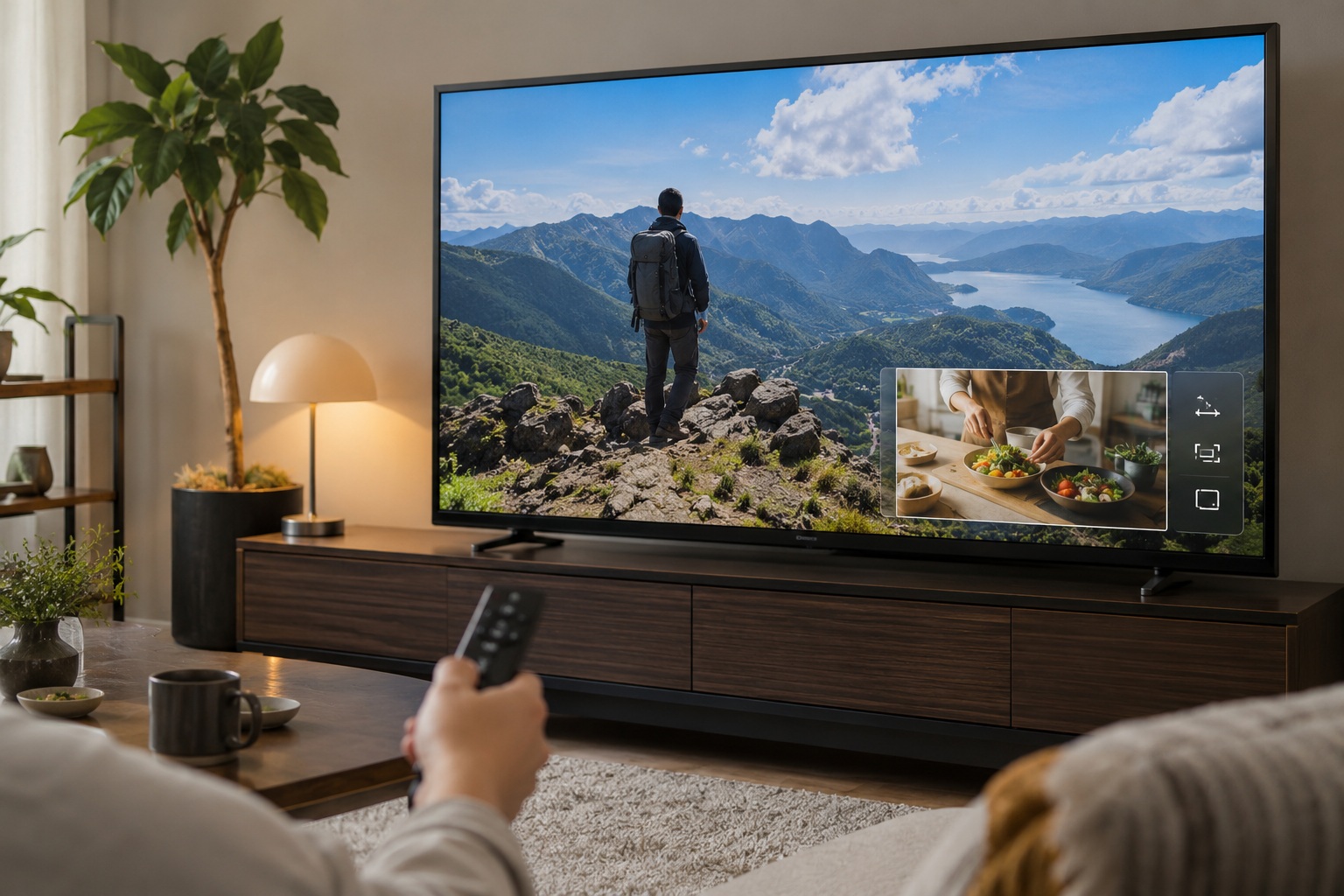
삼성 스마트 TV에서 멀티뷰가 실행 중이라면 먼저 배치를 바꿀 화면에 포커스를 맞추고, 리모컨의 선택 버튼으로 메뉴를 여세요. 이어서 화면 크기와 PIP 위치를 조정하면 됩니다. 앱 안의 콘텐츠를 고르려면 조작할 화면을 대상으로 정한 뒤 콘텐츠 제어 기능에 들어가야 합니다.
아래 절차는 삼성의 2022년형 안내와 2023·2024년형 대상 문서에 실린 2024년 메뉴 설명을 기준으로 합니다. 메뉴 이름과 복귀 동작은 해당 연도와 현재 모드를 구분해 적용하세요.
3초 핵심 내용 확인
배치 변경은 대상 화면 선택 → 선택 버튼 → 화면 크기·PIP 위치 순서입니다. 앱 내부 조작은 조작할 화면 선택 → 콘텐츠 제어 진입으로 구분하세요. 2022년형 콘텐츠 선택 모드에서는 복귀 버튼을 길게 눌러 멀티뷰로 돌아옵니다.
이 글에서 확인할 내용
먼저 작은 화면으로 둘 대상을 선택하세요
포커스는 현재 명령을 적용할 대상 화면을 뜻합니다. 확인된 삼성 안내에서는 좌우 화면 중 선택되거나 포커스된 화면이 PIP의 작은 화면으로 표시됩니다. 따라서 위치를 바꾸기 전에 어느 콘텐츠를 작은 화면으로 둘지 먼저 정하세요.
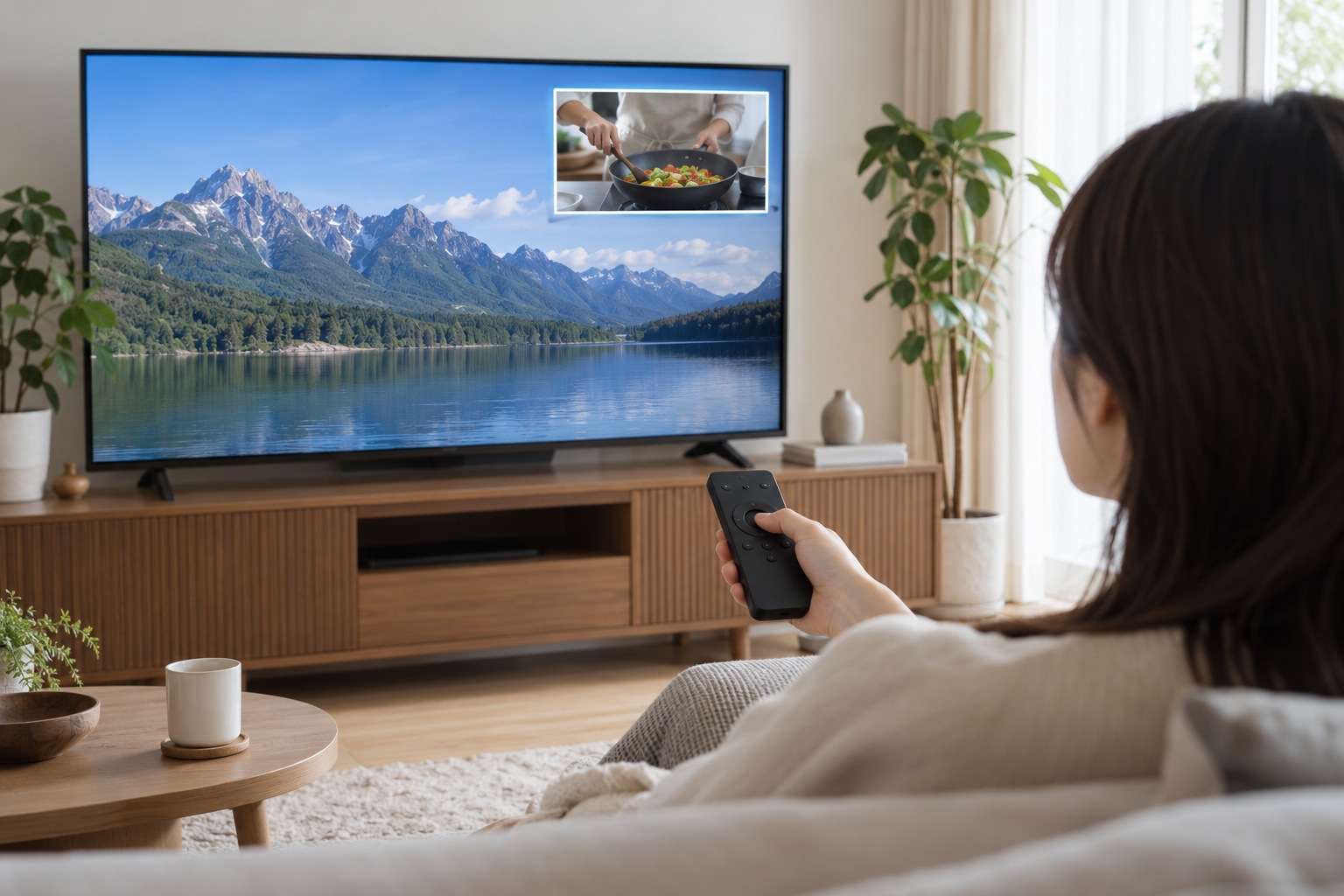
화면 선택은 배치 변경과 콘텐츠 조작 모두에서 대상을 정하는 단계입니다. 다만 포커스를 옮겼다는 이유만으로 앱 내부 콘텐츠를 선택하는 모드에 들어간 것은 아닙니다. 배치를 바꾼 화면과 조작하려는 화면이 다르면 콘텐츠 제어에 들어가기 전에 대상을 다시 선택해야 합니다.
2022년형: 대상 선택 후 크기와 PIP 위치 변경
2022년형에서는 멀티뷰 실행 중 방향키로 화면 사이를 이동한 다음, 선택된 화면에서 선택 버튼을 눌러 설정 메뉴를 엽니다. 작은 화면으로 표시할 콘텐츠를 먼저 선택해야 PIP 대상을 혼동하지 않습니다. 다음 순서로 배치를 조정하세요.
- 리모컨 방향키로 작은 화면으로 표시할 대상에 이동합니다.
- 리모컨의 선택 버튼을 눌러 설정 메뉴를 엽니다.
- ‘화면 크기 변경하기’에서 화면을 크게 또는 작게 조정합니다.
- ‘PIP 화면 설정하기’에서 전체 화면 위에 놓일 작은 화면의 위치를 설정합니다.
원하지 않는 콘텐츠가 작은 화면으로 나타나면 현재 선택된 화면부터 확인하세요. 크기 조정과 PIP 위치 설정은 서로 다른 메뉴이므로, 크기만 바꾼 상태라면 위치 설정 항목도 확인해야 합니다. 이 절차에서 구체적인 크기 단계나 이동 가능한 위치는 실제 TV에 표시되는 선택지를 따르세요.
2022년형: 앱 내부 조작과 멀티뷰 복귀
배치를 정한 뒤 앱 안에서 콘텐츠를 고르려면 조작할 화면을 선택하고, 선택 버튼으로 메뉴를 열어 ‘이 앱/소스에서 콘텐츠 선택하기’를 실행하세요. 공식 안내에는 선택 버튼을 길게 눌러 콘텐츠 선택 모드에 들어가는 방법도 있습니다. 앞서 크기를 바꾼 화면과 조작할 화면이 다르다면 먼저 원하는 화면으로 이동하세요.
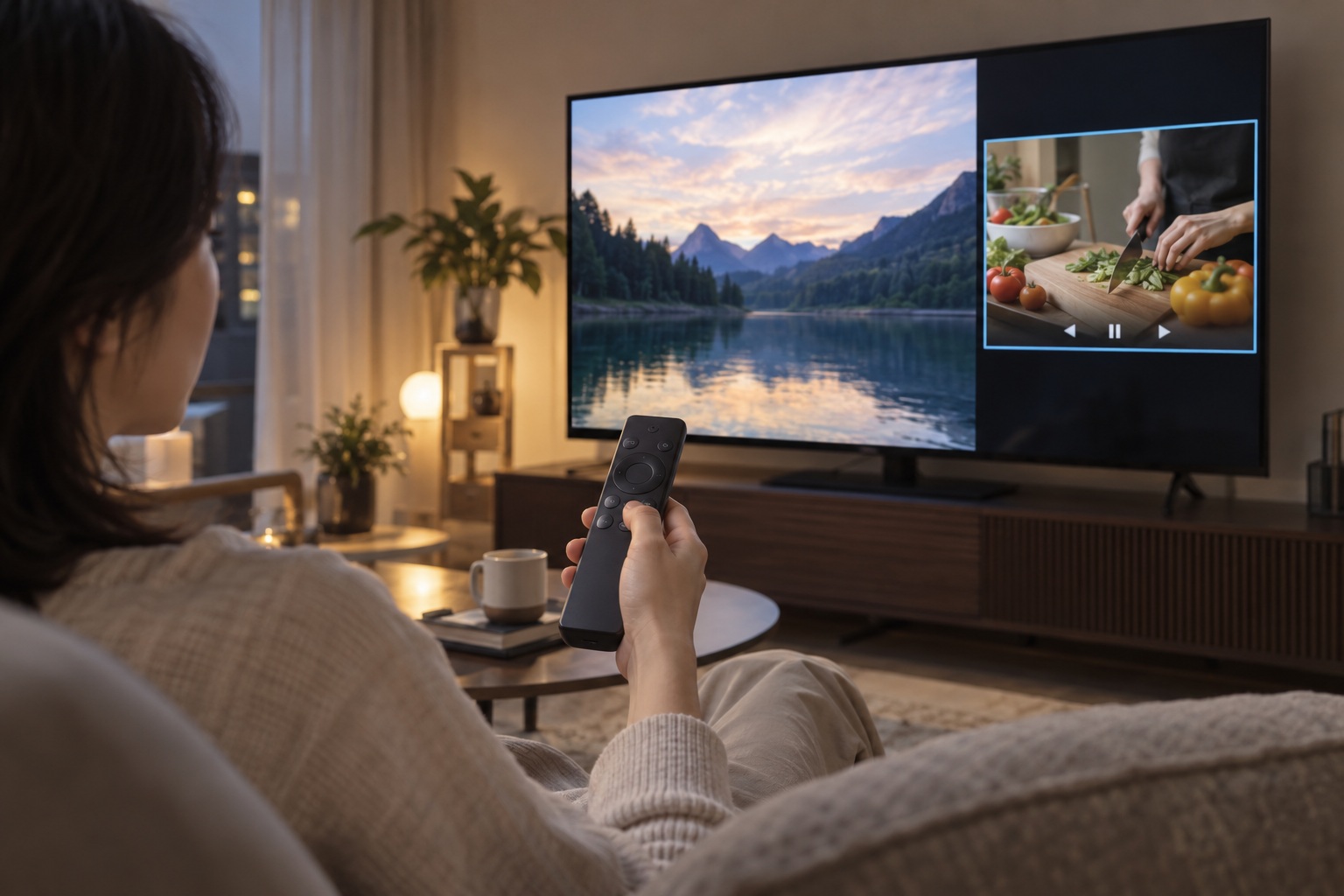
‘앱/소스 변경하기’는 현재 창에 표시할 앱이나 입력 소스를 바꾸는 항목입니다. 현재 앱 안에서 콘텐츠를 고르려는 경우에는 ‘이 앱/소스에서 콘텐츠 선택하기’를 사용해야 합니다. 메뉴를 고르기 전에 앱 자체를 바꾸려는지, 같은 앱 안에서 콘텐츠를 고르려는지 구분하세요.
2022년형 안내에서는 콘텐츠 선택 모드에서 리모컨의 복귀 버튼을 길게 누르면 멀티뷰 모드로 돌아옵니다. 돌아온 뒤 배치를 바꿀 화면을 선택하고 선택 버튼으로 설정 메뉴를 여세요. 이 복귀 방법은 확인된 2022년형 콘텐츠 선택 모드에 한정하며, 다른 연도나 상태에 그대로 적용하지 마세요.
2024년 메뉴: 배치 항목과 콘텐츠 제어 아이콘 구분
2023·2024년형을 다룬 공식 문서의 메뉴 설명은 ‘2024년 삼성 스마트 TV’로 표시되어 있습니다. 해당 설명에서는 멀티뷰 실행 중 선택 버튼을 눌러 메뉴를 열고, ‘화면 크기’와 ‘PIP 화면’으로 크기와 작은 화면의 위치를 조정합니다. 좌우 화면 중 포커스된 화면이 작은 화면으로 나타나므로 배치를 바꿀 대상을 먼저 확인하세요.
콘텐츠를 조작할 때는 ‘콘텐츠’에서 대상을 선택한 뒤 해당 화면을 제어하는 아이콘을 사용합니다. 콘텐츠 선택 후 아이콘으로 화면 제어 또는 앱·소스 변경을 할 수 있으므로, 원하는 작업에 맞는 기능을 골라야 합니다. 2022년형의 메뉴 이름을 찾기보다 실제 표시된 콘텐츠와 제어 아이콘을 확인하세요.
이 문서에서는 홈 버튼을 누르거나 복귀 버튼을 길게 누르면 멀티뷰를 종료할 수 있다고 안내합니다. 따라서 2022년형 콘텐츠 선택 모드의 복귀 방법을 이 메뉴에 그대로 대입하면 안 됩니다. 2023년형을 포함해 실제 메뉴가 다르다면 해당 모델 설명서에서 콘텐츠 제어와 복귀 방법을 확인하세요.
먼저 확인할 것
메뉴가 없거나 원하는 화면이 반응하지 않으면 현재 대상과 모드부터 확인하세요. 대상이 맞는데도 안내된 항목이 보이지 않을 때는 모델의 지원 범위를 확인하는 순서로 좁혀 가면 됩니다.
- 모델명·출시 연도: 2022년형 절차와 2024년 메뉴 설명 중 어느 안내가 해당하는지 확인합니다.
- 대상 화면: 작은 화면으로 둘 콘텐츠 또는 조작할 콘텐츠에 포커스가 있는지 확인합니다.
- 현재 작업: 크기·위치 변경, 앱·소스 변경, 앱 내부 콘텐츠 선택 중 무엇을 하려는지 구분합니다.
- 현재 모드와 복귀 방법: 콘텐츠 선택 모드에서 나오는 동작인지 멀티뷰를 종료하는 동작인지 확인합니다.
- 지원 기능: 화면 크기·PIP 메뉴와 함께 표시하려는 입력·앱 조합을 해당 모델에서 지원하는지 확인합니다.
공식 안내는 기능과 추가 옵션의 지원 여부가 모델·지역에 따라 달라질 수 있고, 표시 화면도 모델·소프트웨어 버전에 따라 다를 수 있다고 설명합니다. 대상 화면과 현재 모드를 확인한 뒤에도 메뉴가 다르면, 해당 모델 설명서와 실제 TV 메뉴를 기준으로 진행하세요.
확인한 자료 · 2026년 10월 16일 금요일
‘셋톱박스와 휴대폰, TV 멀티뷰 입력 조합 비교’에서는 배치와 조작에 앞서 함께 볼 화면의 HDMI·스마트폰 화면 공유·TV 내장 앱 구분과 모델별 지원 조합을 확인할 수 있습니다.